Appearance
Connexion de Claude à MobiCRM (connecteur MCP)
Claude peut se connecter directement à MobiCRM grâce à un connecteur MCP (Model Context Protocol). Une fois configuré, vous pouvez interroger Claude sur vos comptes, contacts, rendez-vous et tâches MobiCRM directement depuis une conversation.
Cette fonctionnalité nécessite une offre Claude permettant l'ajout de connecteurs personnalisés (Pro, Max, Team ou Enterprise).
Procédure de configuration
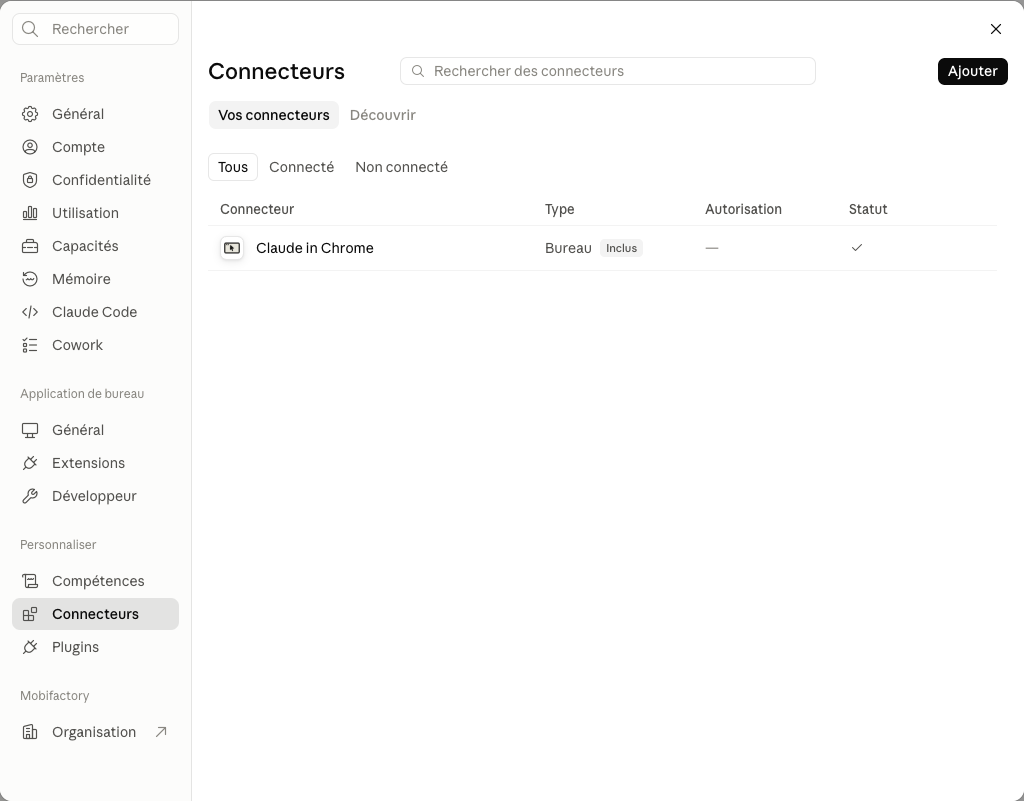
- Dans Claude, ouvrez Paramètres > Connecteurs, puis cliquez sur Ajouter.
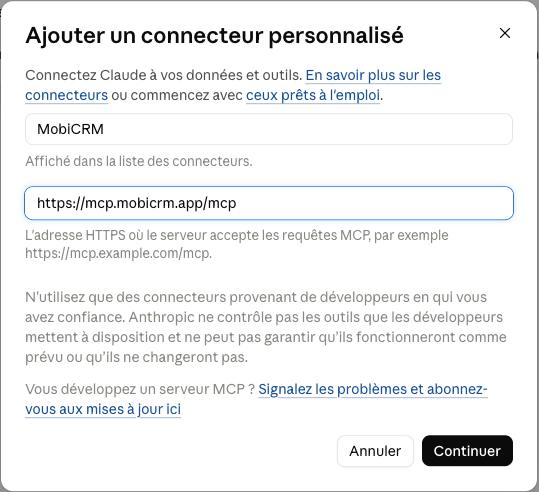
- Dans la fenêtre "Ajouter un connecteur personnalisé", renseignez :
- Nom :
MobiCRM - URL du serveur MCP :
https://mcp.mobicrm.app/mcp
Puis cliquez sur Continuer.
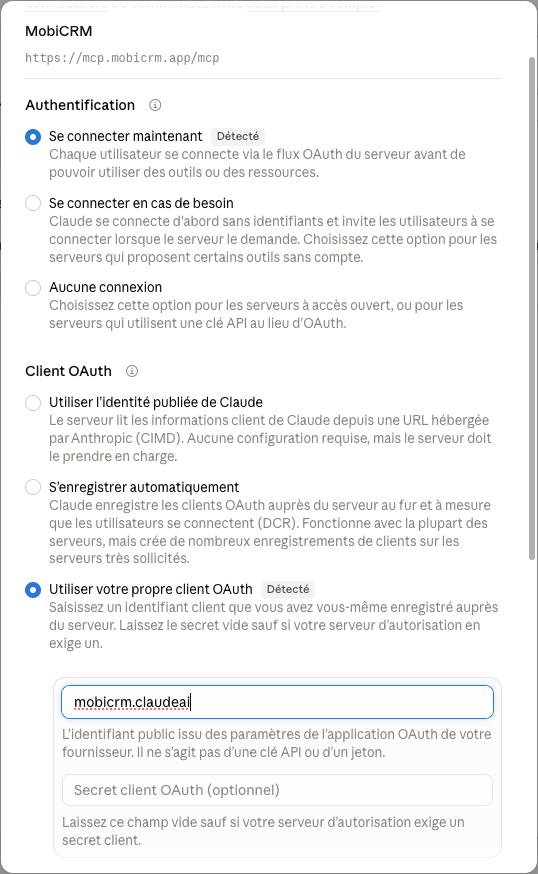
- Configurez l'authentification :
- Authentification : Se connecter maintenant
- Client OAuth : Utiliser votre propre client OAuth
- Identifiant client :
mobicrm.claudeai - Secret client : laisser vide
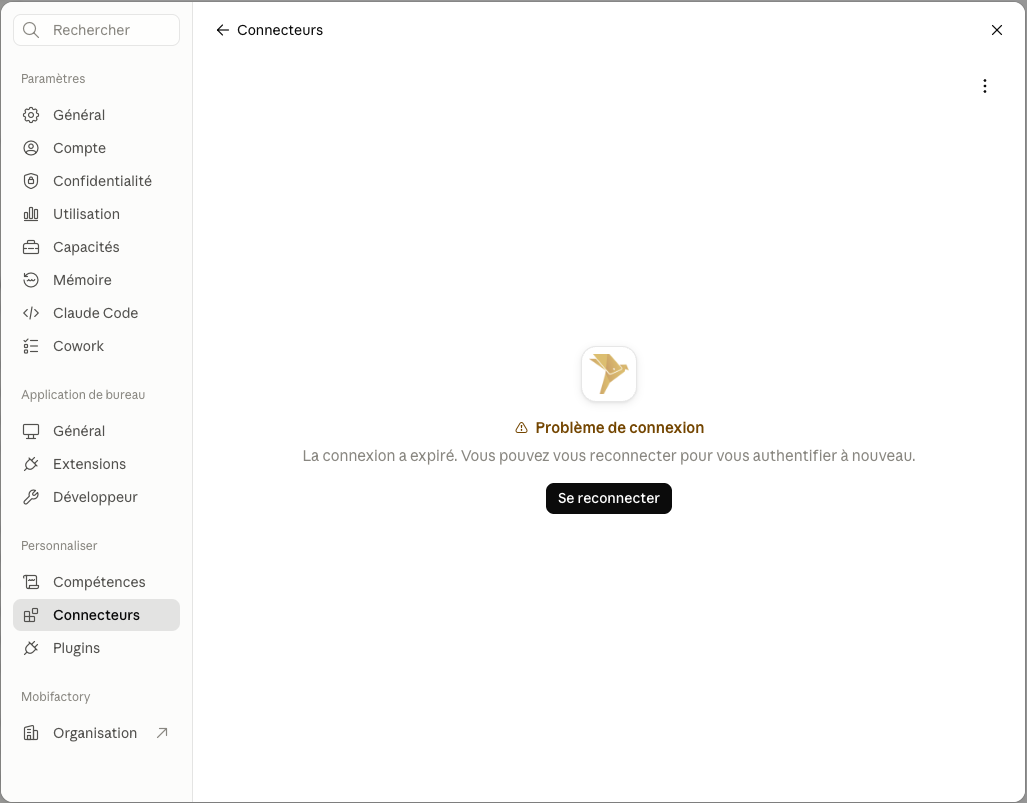
- Si un message "Problème de connexion - La connexion a expiré" s'affiche, cliquez sur Se reconnecter.
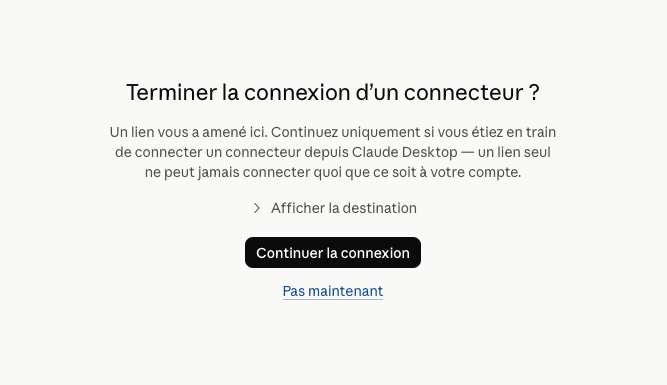
- Une page de confirmation s'ouvre dans votre navigateur. Cliquez sur Continuer la connexion.
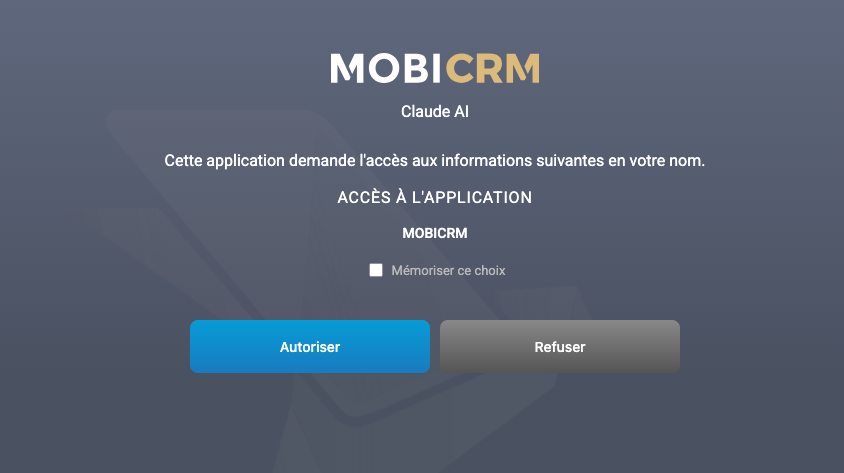
- Authentifiez-vous avec vos identifiants MobiCRM habituels, puis autorisez l'accès de Claude en cliquant sur Autoriser.
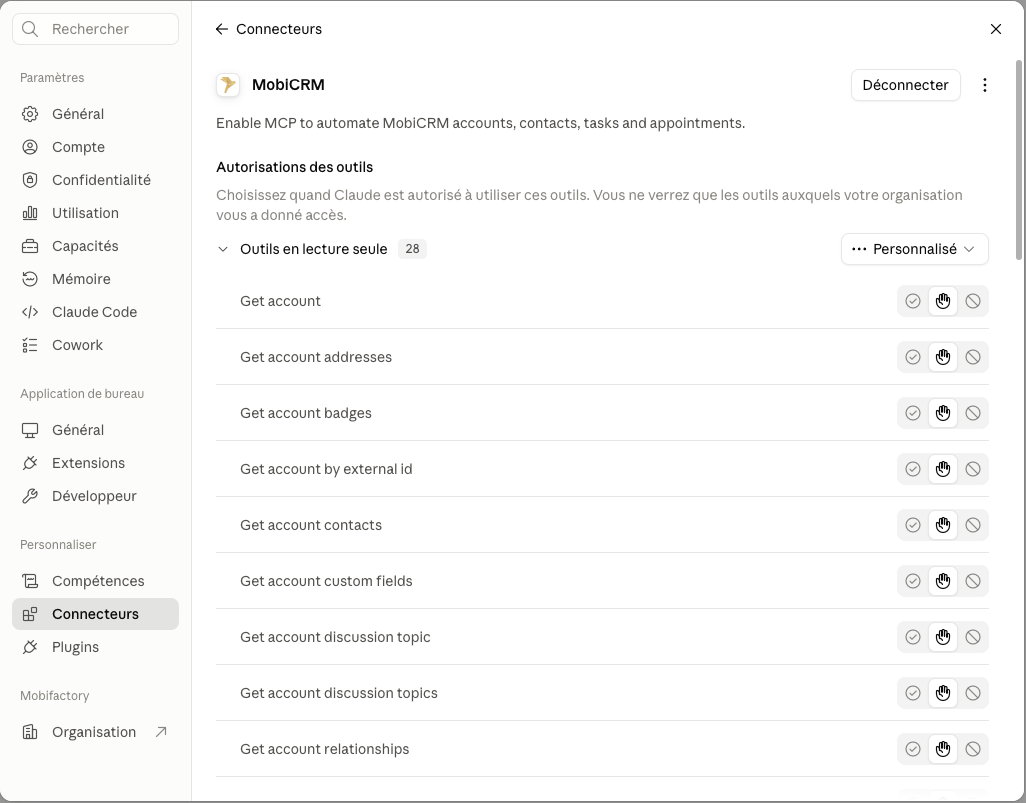
- De retour dans Claude, le connecteur MobiCRM apparaît comme connecté. Vous pouvez y consulter et personnaliser les autorisations accordées aux différents outils MCP mis à disposition.
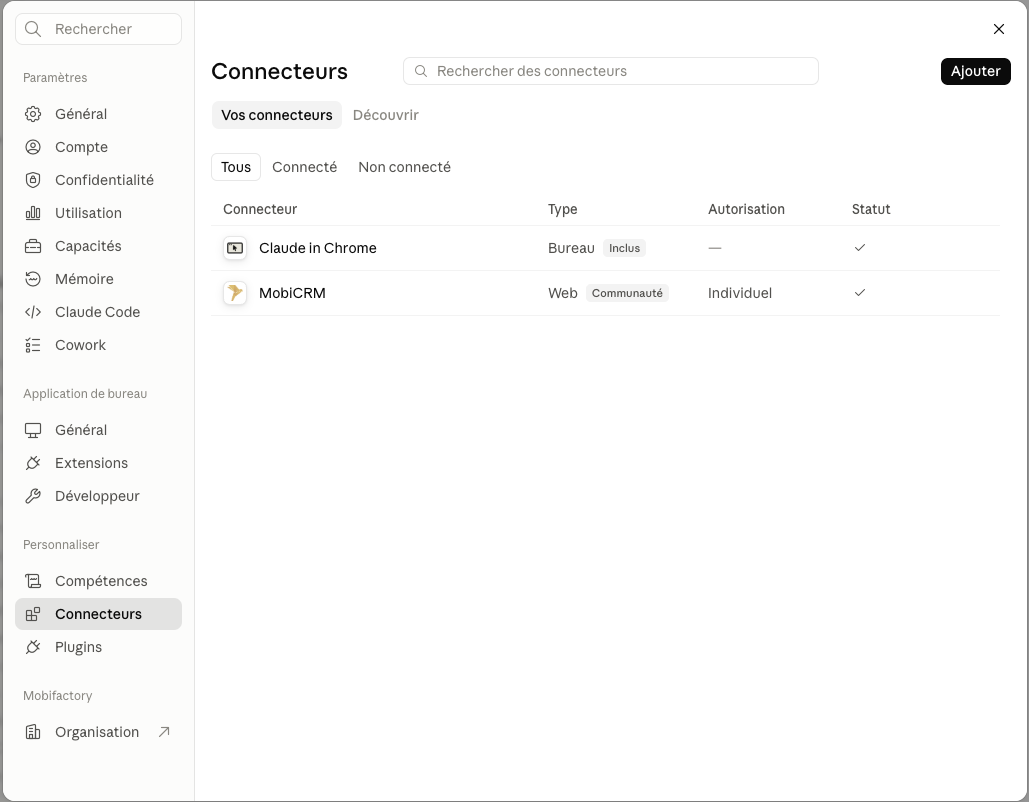
- Le connecteur MobiCRM apparaît désormais dans la liste de vos connecteurs, avec le statut connecté.
Exemple d'utilisation
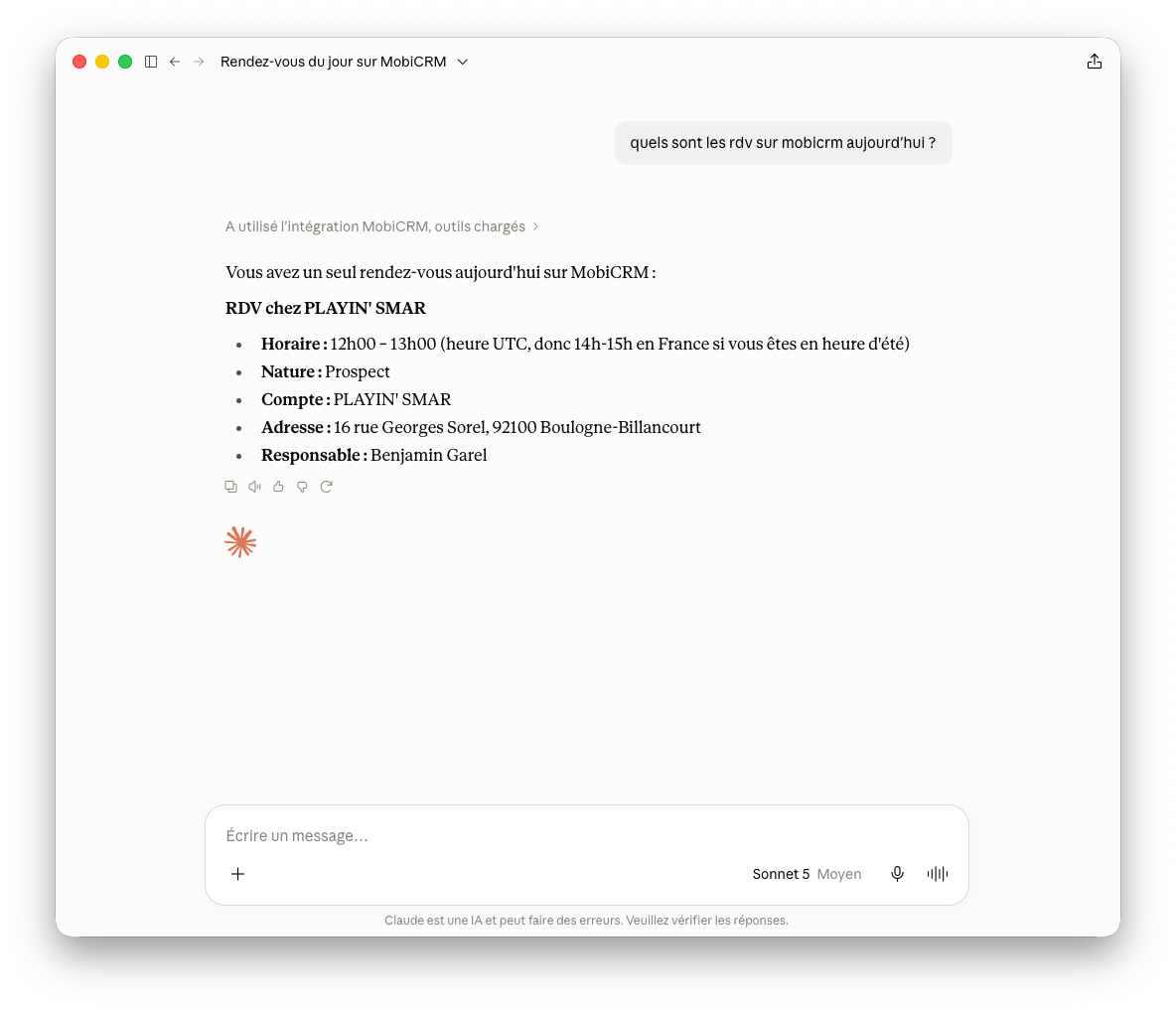
Une fois le connecteur configuré, vous pouvez interroger Claude directement sur vos données MobiCRM, par exemple pour connaître vos rendez-vous du jour.